


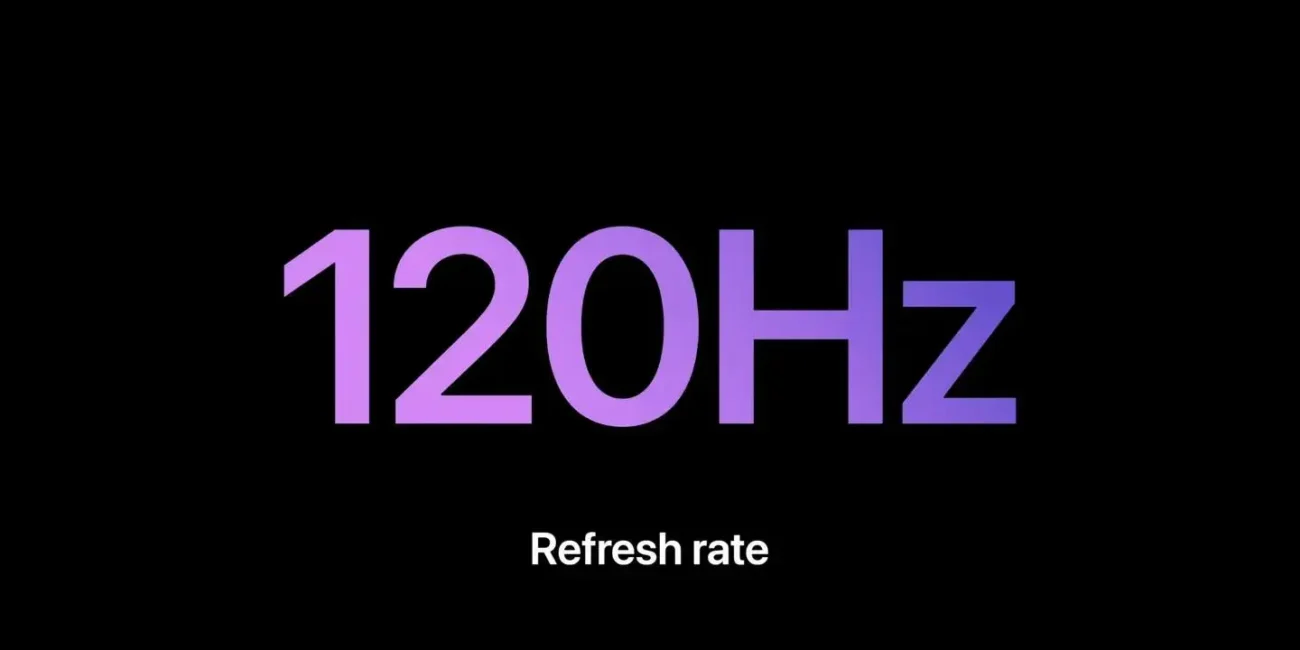
С премиерата на серията iPhone 17 и новия iPhone 17 Air, Apple най-накрая направи ProMotion (120Hz) технологията достъпна за всички, а не само за собствениците на “Pro” модели. Това означава по-мазно скролване и невероятно плавни анимации за милиони потребители.
Но много от новите собственици на iPhone 17 остават изненадани: защо, въпреки че екранът поддържа 120Hz, някои игри и приложения все още се усещат “насечени” и бавни? Истината е, че iOS не пуска 120Hz навсякъде автоматично. В тази статия ще разгледаме кои са проблемните приложения и как да “форсирате” максималната производителност.
Кои приложения са “заключени” на 60Hz (или по-малко)?
Apple използва адаптивна честота (LTPO), за да пести батерия. Има обаче три основни категории приложения, които често не използват пълния потенциал на новия ви екран:
1. Гейминг заглавия (По подразбиране)
Това е най-честият виновник. Много игри са настроени фабрично на 30fps или 60fps, за да предпазят телефона от прегряване. Примери:
- Call of Duty: Mobile
- Genshin Impact
- PUBG Mobile
- Brawl Stars (в по-стари версии или при нови инсталации)
2. Навигация и Карти
Приложения като Google Maps и Waze често ограничават кадрите до 60Hz. Тъй като GPS модулът вече изтощава батерията значително, разработчиците умишлено “скопяват” плавността на картата, за да не ви падне батерията по средата на пътуването.
3. Приложения в “Low Power Mode”
Това е функция, която много хора забравят. Ако сте включили Low Power Mode (жълтата икона на батерията), iOS автоматично и безкомпромисно заключва целия екран на 60Hz, независимо дали сте с iPhone 17 Air или iPhone 17 Pro Max.
Как да накараме приложенията да работят на 120Hz?
Ето решенията за различните сценарии, с които да отключите пълния потенциал на телефона си:
Метод 1: Вътрешните настройки (За игри)
При игрите 120-те херца почти винаги трябва да се активират ръчно от менюто на самата игра. Търсете настройка, наречена “Frame Rate” или “FPS”.
- В Call of Duty Mobile: Отидете на Audio and Graphics -> Frame Rate и изберете “Ultra” (само тази опция активира 120Hz, докато “Max” е 60fps).
- В Genshin Impact: Отидете на Graphics -> FPS и изберете 120.
- В Brawl Stars: Търсете опцията за High Refresh Rate.
Метод 2: Проверка на настройките за достъпност (Accessibility)
Понякога, прехвърляйки данни от стар iPhone (който е бил 60Hz), определени настройки се копират погрешно. Проверете това:
- Отворете Settings -> Accessibility.
- Изберете Motion.
- Уверете се, че опцията “Limit Frame Rate” е ИЗКЛЮЧЕНА. Ако е зелена, телефонът ви работи на максимум 60Hz навсякъде.
Метод 3: Автоматизация за Low Power Mode
Ако искате да пестите батерия през деня, но да играете на 120Hz вечер, можете да накарате iPhone автоматично да изключва енергоспестяващия режим при стартиране на игра:
- Отворете приложението Shortcuts -> таб Automation.
- Натиснете New Automation.
- Изберете App -> Изберете играта (напр. CoD Mobile) -> Изберете “Is Opened” -> Run Immediately.
- На следващия екран добавете действие: “Set Low Power Mode” и го нагласете на Off.
Така никога няма да играете на “насечен” екран по погрешка.
Защо видео приложенията (YouTube, Netflix) не са на 120Hz?
Важно уточнение: Приложенията за видео не трябва да работят на 120Hz. Повечето филми са снимани на 24fps, а YouTube видеата са на 30 или 60fps. Ако екранът работи принудително на 120Hz, това би създало неестествен ефект и разминаване в кадрите (т.нар. judder). Затова там iOS правилно сваля честотата.
Усещате ли разликата между 60Hz и 120Hz на новия си iPhone? Споделете в коментарите на Kostoff.eu.



No Comment! Be the first one.