


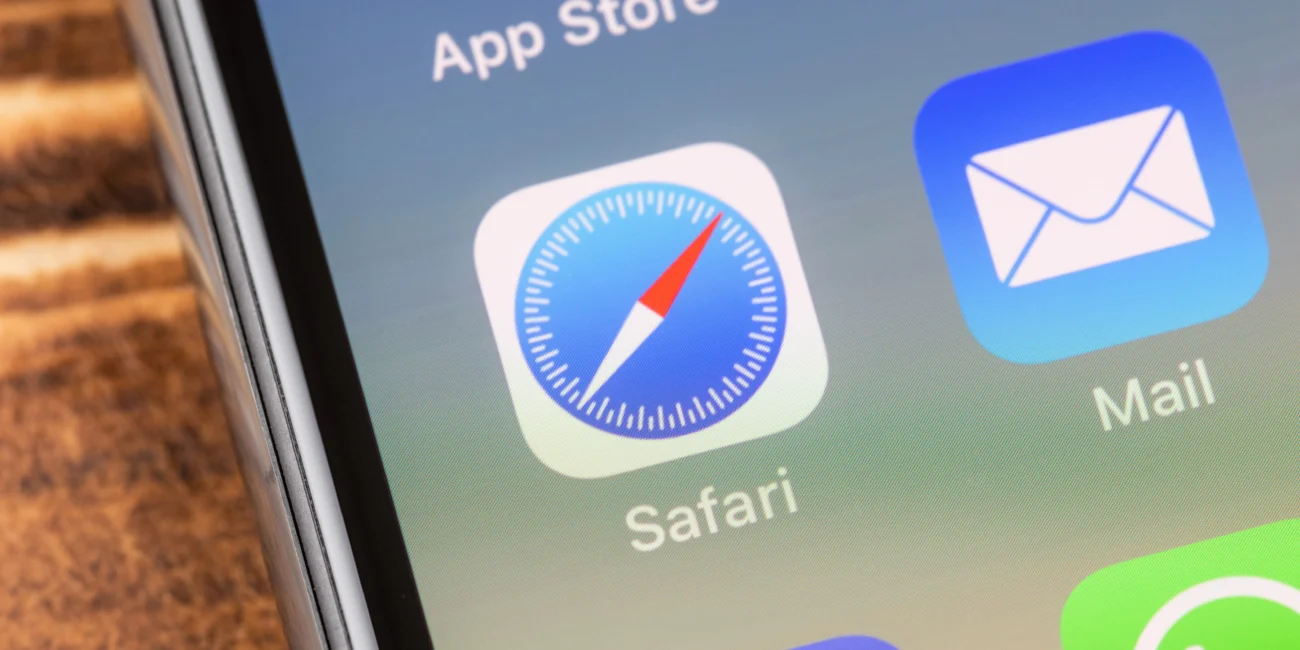
С премиерата на серията iPhone 17, Apple демократизира технологията ProMotion, правейки 120-херцовите екрани стандарт за почти всички модели. Логиката диктува, че след като имате такъв дисплей, всички вградени приложения на Apple – като Safari, Maps и Photos – трябва да летят.
Истината обаче е малко по-сложна. Потребителите често забелязват странен феномен: скролвате из менютата на телефона супер мазно, влизате в Safari и… усещате леко насичане. В тази статия ще ви покажа една скрита настройка, с която да оправите това, и ще обясня кои други приложения са “спънати” софтуерно.
Казусът Safari: 120Hz интерфейс, но 60Hz съдържание?
Това е най-честото оплакване. Проблемът е, че Safari работи на две скорости:
- Интерфейсът (адресната лента, табовете) винаги е на 120Hz.
- Съдържанието (самият уебсайт), обаче, често е ограничено софтуерно до 60 кадъра в секунда (fps), за да пести батерия.
Това създава дисонанс – виждате плавни менюта, но насичащ текст при скролване. За щастие, има начин да премахнете тази спирачка.
Тайният трик: Как да принудим Safari да работи на 120Hz?
Тази настройка е скрита в менюто за разработчици (“Feature Flags”), което Apple не рекламира. Ето стъпка по стъпка как да я активирате:
- Отворете Settings (Настройки) на вашия iPhone.
- Отидете надолу (или в секция Apps, ако сте с iOS 18+) и намерете Safari.
- Скролнете до най-долу и изберете Advanced.
- Натиснете върху Feature Flags.
- В списъка (или чрез търсачката горе) намерете опцията:
“Prefer Page Rendering Updates near 60fps”. - ИЗКЛЮЧЕТЕ тази опция (плъзгачът трябва да стане сив).
По подразбиране тази настройка е включена и казва на браузъра: “Предпочитай да рендираш страниците с около 60 кадъра, за да пестиш ток”. Когато я изключите, вие казвате на Safari да игнорира този лимит и да използва пълния капацитет на ProMotion екрана (120Hz). Разликата при скролване на “тежки” сайтове е мигновена.
Защо другите системни приложения “секат”?
Safari не е единственото приложение, което се държи странно. Ето защо Камерата и Картите понякога не изглеждат плавни:
Приложението “Camera” и видеото
Когато отворите камерата, визьорът (preview) често работи на 30Hz или 60Hz. Това не е дефект.
Екранът се синхронизира с настройките ви за запис на видео. Ако сте настроили телефона да снима 4K при 30fps, екранът ще се опреснява 30 пъти в секунда, за да ви покаже реално какво записвате. Той никога не работи на 120Hz, освен ако не превключите на режим “Slow Motion”.
Apple Maps и прегряването
Ситуацията при картите е хибридна:
- Разглеждане: Докато просто разглеждате картата и зуумвате, Apple Maps използва 120Hz.
- Навигация: Когато стартирате маршрут, честотата често пада до 60Hz. Причината е термичен контрол. GPS чипът, свалянето на данни и яркият екран загряват телефона сериозно. Ако дисплеят работеше на 120Hz по време на едночасово шофиране, телефонът би прегрял много по-бързо.
Допълнителни съвети за 120Hz
Ако въпреки горните настройки телефонът ви не се усеща бърз, проверете тези две неща:
- Изключете Low Power Mode: “Жълтата батерия” автоматично и безкомпромисно заключва целия телефон на 60Hz. Няма как да заобиколите това, освен като я изключите.
- Accessibility настройки: Отидете в Settings -> Accessibility -> Motion и се уверете, че “Limit Frame Rate” е изключено.
Заключение
Дисплеите на Apple са умни, но понякога са твърде консервативни в името на батерията. С трика за Safari вече имате контрол над най-използваното приложение, а разбирането за Камерата и Картите ще ви спести излишни притеснения, че телефонът ви е повреден.
Усетихте ли разликата в Safari след промяната? Споделете резултата в коментарите на Kostoff.eu.




No Comment! Be the first one.