


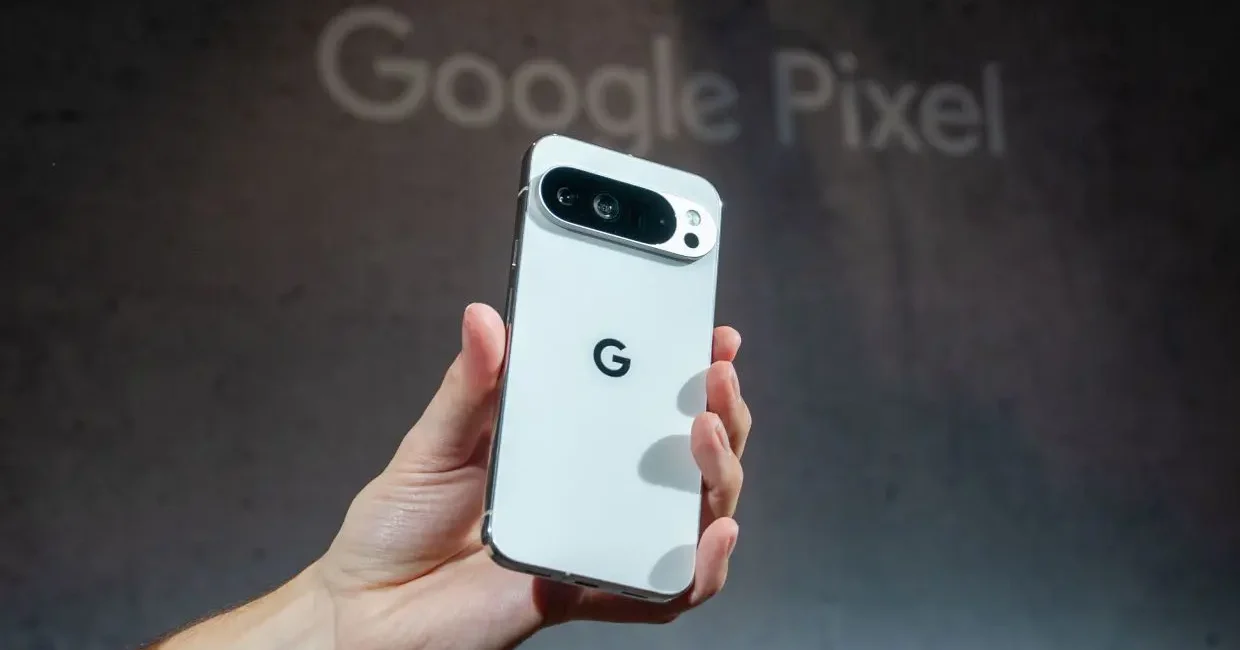
Въпреки че мартенският ъпдейт (March Pixel Drop) донесе много нови функции, най-вълнуващата несъмнено е новият настолен интерфейс (Desktop Mode). Стартирането му е супер просто – трансформирате своя Pixel смартфон в компютър само с един кабел към външен монитор (чрез USB-C или DisplayPort). Интерфейсът на Android ще ви се стори познат: приложенията се отварят в подвижни прозорци, а в долната част има традиционна лента (dock) за любимите и активните програми.
Въпреки това, десктоп изживяването на Android има някои специфики. Ето 8 бързи съвета, които ще ви помогнат да станете истински професионалист в новия Desktop Mode.
1. Свържете всичко чрез Bluetooth… или не съвсем
За да извлечете максимума от десктоп режима, ще ви трябват физическа клавиатура и мишка, вместо да разчитате на тромавия сензорен екран. Най-бързият начин е да свържете периферните устройства чрез Bluetooth. Системата на Google е достатъчно умна, за да поддържа тези аксесоари без допълнителни конфигурации – просто свържете и ползвайте.
Уловката? Ако ги сдвоите предварително, те винаги ще се опитват да се свържат с телефона ви, дори когато не сте в Desktop Mode, което може да бъде досадно.
2. Инвестирайте в добър USB-C хъб (Dongle/Dock)
Технически ви трябва само USB-C кабел и монитор, но един USB-C хъб променя правилата на играта. Той не само ви позволява да свържете по-стари монитори (чрез HDMI или дори VGA), но и ви дава допълнителни USB-A портове за жична мишка и клавиатура (решавайки проблема с досадния Bluetooth).
3. Намерете скритите настройки (и какво да не пипате)
Менюто с настройки за Desktop Mode не е на най-очевидното място. Можете да го намерите в панела с известия (кликнете върху малкия часовник горе вляво). Влезте в Connected Devices > External Displays, за да промените мащаба на текста, резолюцията и ротацията за конкретния монитор.
Внимание: Настройки като време за изключване на екрана и тапети са общи за десктоп режима и телефона. Ако зададете широк тапет за монитора, той ще се приложи и на тесния екран на смартфона ви, което е сериозен пропуск от страна на Google към момента.
4. Овладейте управлението на прозорците
Не всяко външно приложение се мащабира перфектно. Ако ги направите много тесни, те ще преминат към мобилния си изглед. Можете да “залепвате” (snap) прозорци вляво и вдясно, като ги плъзнете към съответния край на екрана. Десен клик върху горния ляв ъгъл на приложението ви дава опции за цял екран или разделен екран (split-screen).
Ако заседнете в приложение на цял екран, излезте бързо с комбинацията: Super/Command + Ctrl + Стрелка надолу.
5. Научете клавиатурните комбинации
Тъй като Android е базиран на Linux, клавишът Super (Windows/Command) е вашият най-добър приятел. Натиснете Super + / за пълен списък, но ето най-важните:
- Super + Space — Стартира изкуствения интелект Gemini
- Super + I — Отваря настройките
- Super + Q / N — Отваря бързите настройки / Известията
- Super + [ или ] — Залепва текущия прозорец вляво или вдясно
6. Използвайте виртуалните десктопи (Multi-desktop)
Ако екранът ви се претрупа, можете да отворите до четири виртуални работни плота. Натиснете квадратната икона долу вдясно и изберете иконата с плюсчето. Можете лесно да превключвате между тях или да затваряте всички приложения в даден десктоп с един клик.
7. Защитете батерията: Ограничете зареждането до 80%
Топлината и постоянното зареждане са убийци за батерията, особено когато ползвате телефона като компютър с часове. Настройте лимита за зареждане на 80%. При по-новите модели (от Pixel 8 до актуалната Pixel 10 серия), телефонът автоматично преминава към Bypass charging след достигане на лимита. Това означава, че устройството черпи ток директно от кабела, заобикаляйки батерията, което го държи хладен и удължава живота му.
8. Понякога “Mirroring” е по-добрият избор
Не винаги имате нужда от Desktop Mode. Ако просто искате да пуснете снимки или филм на телевизора, опцията за огледално копиране (Mirroring) е по-бърза и удобна, като поддържа и аудио възпроизвеждане през USB-C. Можете да превключвате между двата режима от Settings > External Displays.
С предстоящото пускане на базираната на Chrome OS система Aluminum OS, това е само началото на настолното пътешествие на Android. Тези съвети ще ви дадат солидна основа, за да превърнете смартфона си в перфектната преносима работна станция.
Пробвахте ли вече новия Desktop Mode на своя Pixel? Споделете впечатленията си и вашите лични трикове в коментарите на Kostoff.eu.



No Comment! Be the first one.